Essayez gratuitement Zoho CRM ! Pendant 30 jours, profitez d’un accès complet 100 % gratuit, sans engagement et sans carte de crédit. C’est l’occasion idéale de découvrir tout ce que Zoho peut faire pour la croissance de votre entreprise.

🚀 Obtenez une estimation claire de votre projet ! 🚀

🚀 Obtenez une estimation claire de votre projet ! 🚀

Zoho CRM extension

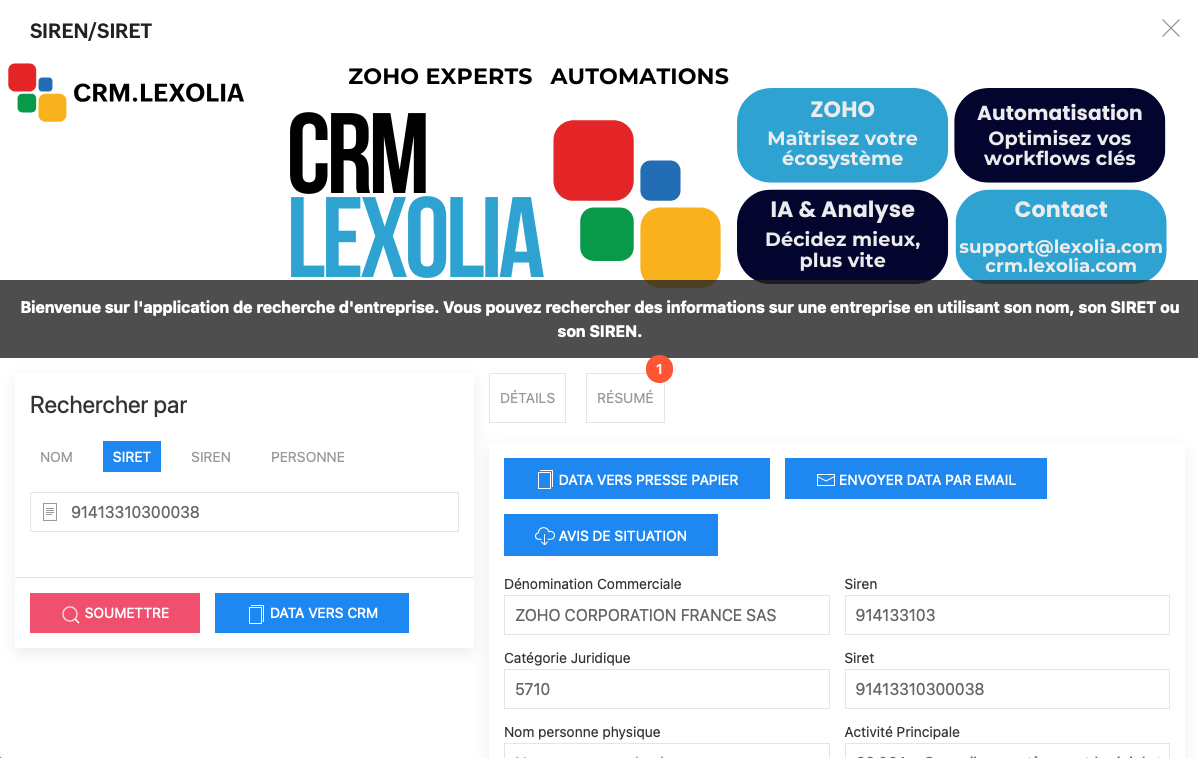
Bienvenue sur l’application de recherche d’entreprise. Vous pouvez rechercher des informations sur une entreprise en utilisant son nom, son SIRET ou son SIREN.
🇬🇧 English users go that page : English documentation

Lexolia SIREN-SIRET for Zoho CRM

Qu’est-ce que cette extension ?

Cette extension vous permet d’enrichir automatiquement vos fiches entreprises dans Zoho CRM avec les données officielles du répertoire SIRENE de l’INSEE.

Recherche intelligente

  • Recherche par nom d’entreprise
  • Recherche par numéro SIRET
  • Recherche par numéro SIREN
  • Recherche par nom et prénom (personnes physiques)

Données enrichies

  • Informations légales : dénomination, forme juridique
  • Activité : code NAF, secteur d’activité
  • Adresse : siège social et établissements
  • État : actif, fermé, procédures collectives

Export des données

Copiez les informations vers le presse-papier ou directement dans vos fiches CRM.

Partage par email

Envoyez les données d’entreprise par email avec mise en forme automatique.

Avis de situation

Accès direct aux documents officiels INSEE pour chaque établissement.

Support et assistance

Notre équipe support est là pour vous accompagner dans l’utilisation de l’extension Lexolia SIREN-SIRET for Zoho CRM.

Contact direct

Contactez notre équipe support : support@lexolia.com

Questions fréquentes

  • Comment obtenir une clé API INSEE ?
  • Que faire si les recherches ne fonctionnent pas ?
  • Comment résoudre les erreurs d’autorisation ?
  • Configuration des champs personnalisés Zoho

Outils de diagnostic

Si vous rencontrez des problèmes, utilisez les outils de debug disponibles dans l’application principale :

Modal Debug

Accédez aux informations système et logs depuis le bouton « Debug » dans l’application.

Logs d’API

Consultez les requêtes API et leurs réponses pour identifier les problèmes.

Informations système

Version, navigateur, plateforme et configuration actuelle.

Problèmes courants

Erreur « Clé API invalide »
Vérifiez que votre clé API INSEE est correctement configurée et qu’elle est active. Consultez les étapes 10-20 de ce guide.
Aucun résultat de recherche
Vérifiez l’orthographe, essayez des variantes du nom d’entreprise, ou utilisez le numéro SIRET/SIREN si disponible.
Données non copiées dans Zoho CRM
Assurez-vous que les champs personnalisés sont correctement configurés dans votre Zoho CRM (étapes 1-9).

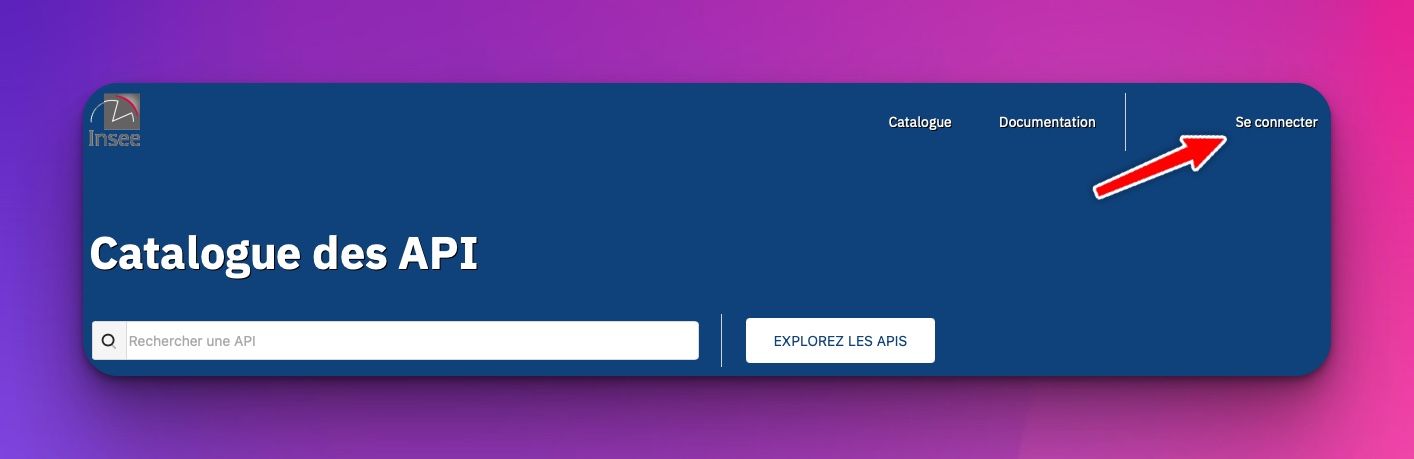
ÉTAPE 1

Aller à l’url : https://portail-api.insee.fr/ et cliquer sur `Se connecter`

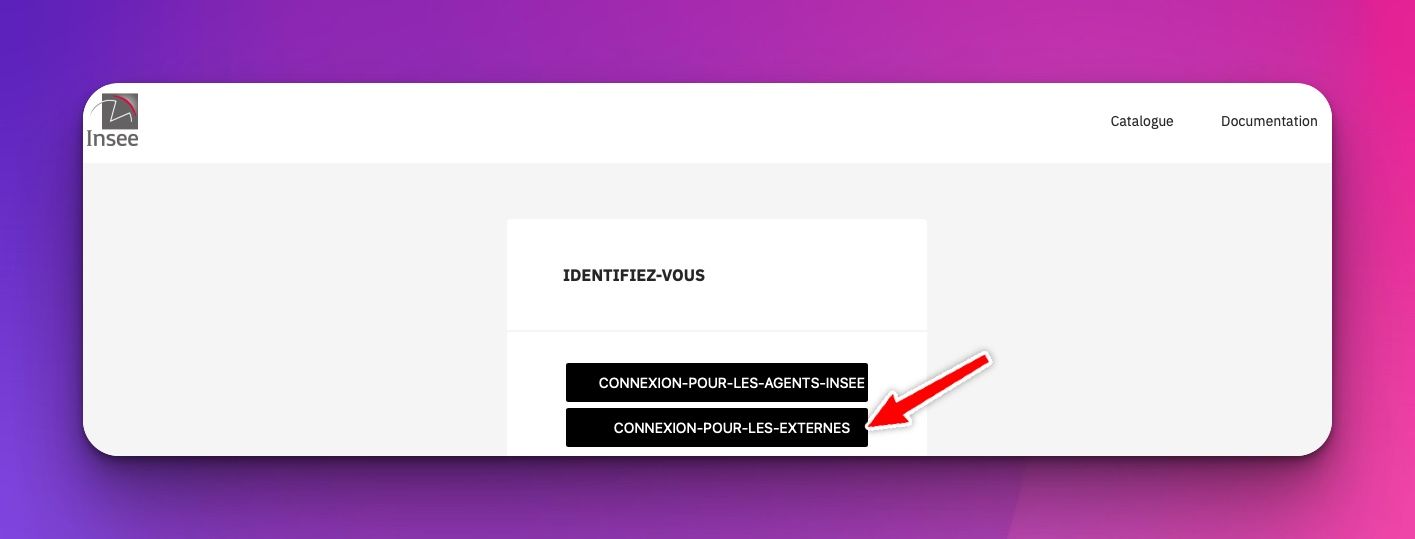
ÉTAPE 2

Cliquer sur `CONNEXION-POUR-LES-EXTERNES`

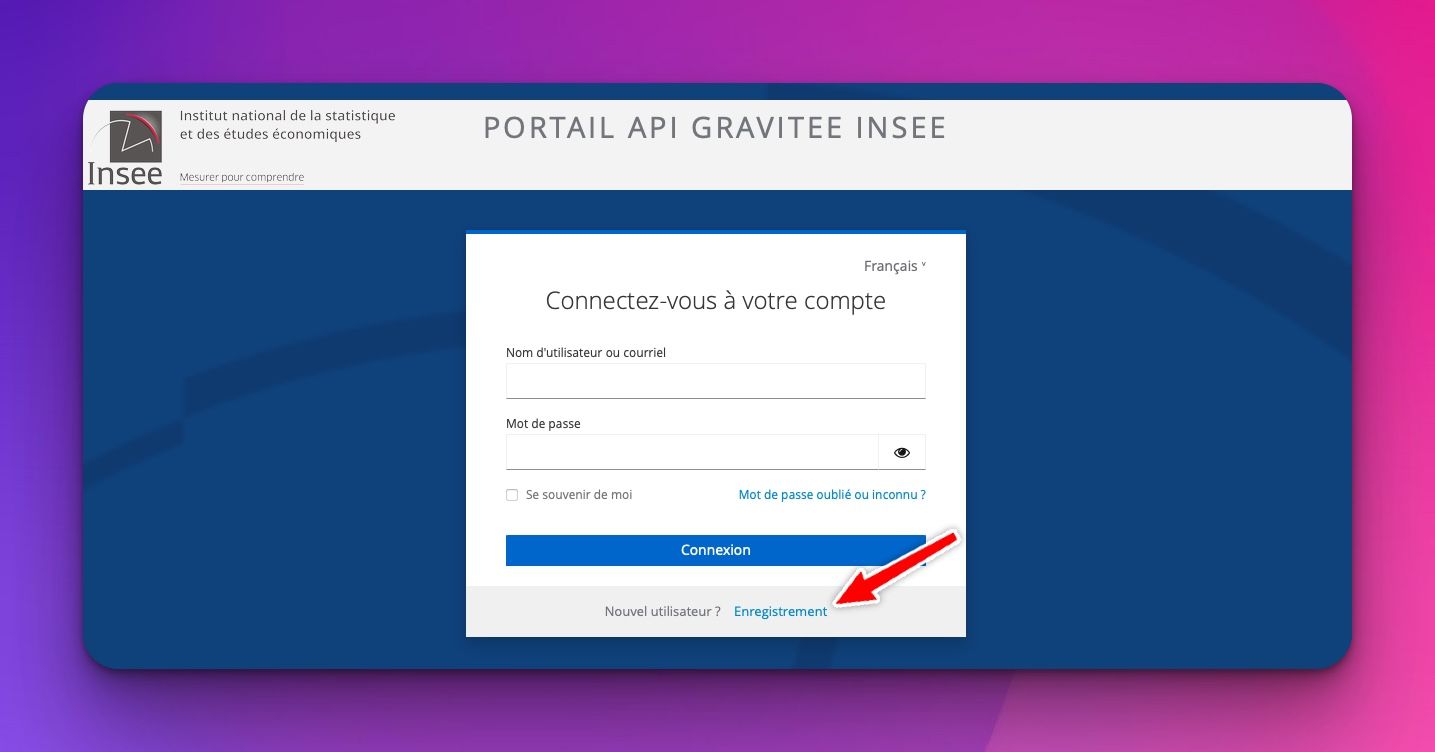
ÉTAPE 3

Cliquer sur `Enregistrement`, pour une première connexion.

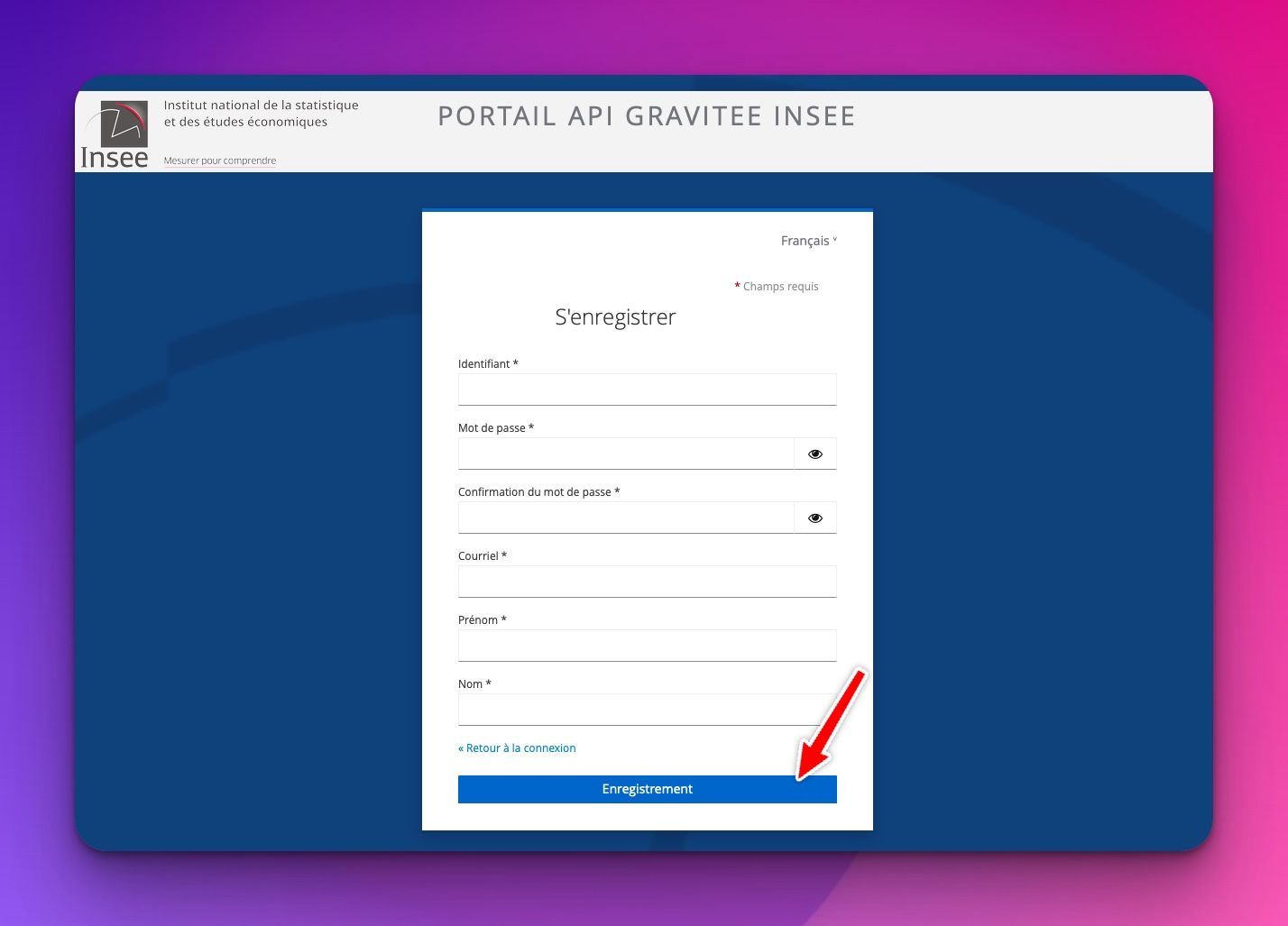
ÉTAPE 4

Entrer les paramètres du compte puis cliquer sur `Connexion`Compléter le formulaire puis cliquer sur `Enregistrement`

ÉTAPE 5

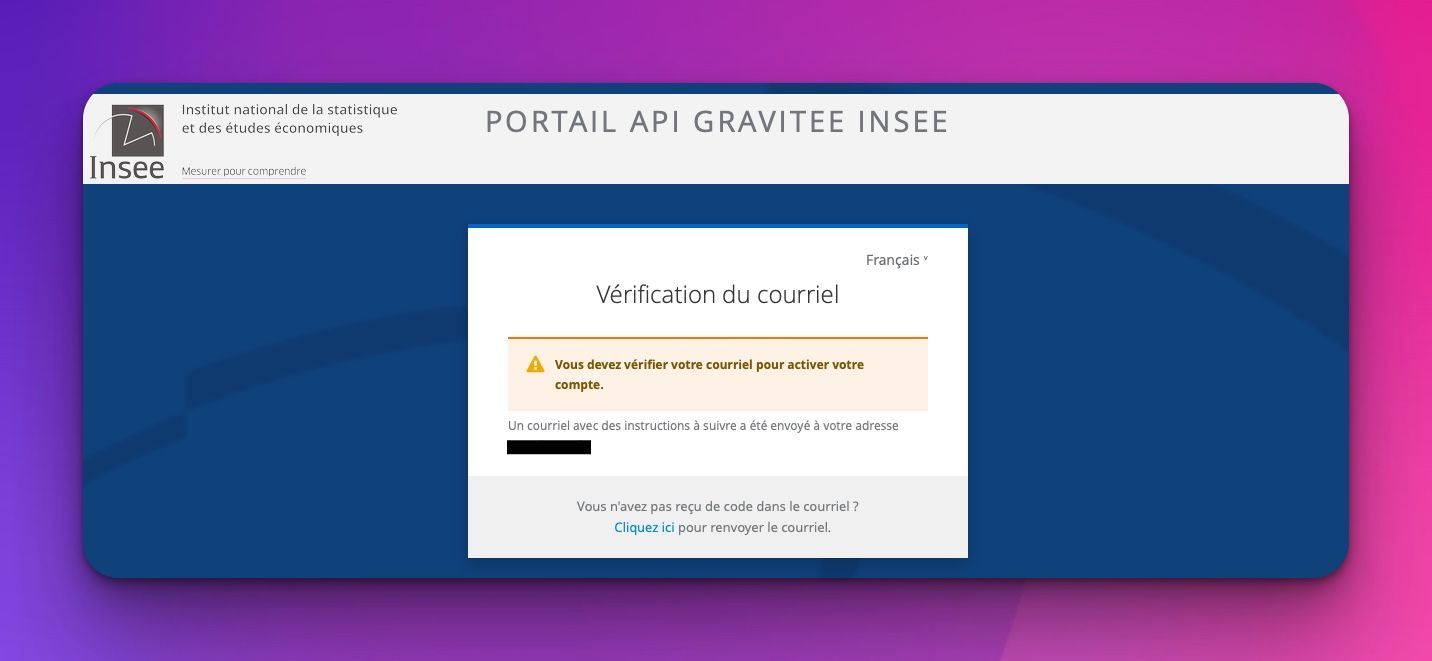
Un message de portail-api@insee.fr est envoyé à l’adresse mail déclarée. Cliquer sur le lien reçu pour confirmer le courriel. Ce lien redirige vers la page de connexion.

ÉTAPE 6

Cliquer directement sur `CONNEXION-POUR-LES-EXTERNES`

ÉTAPE 7

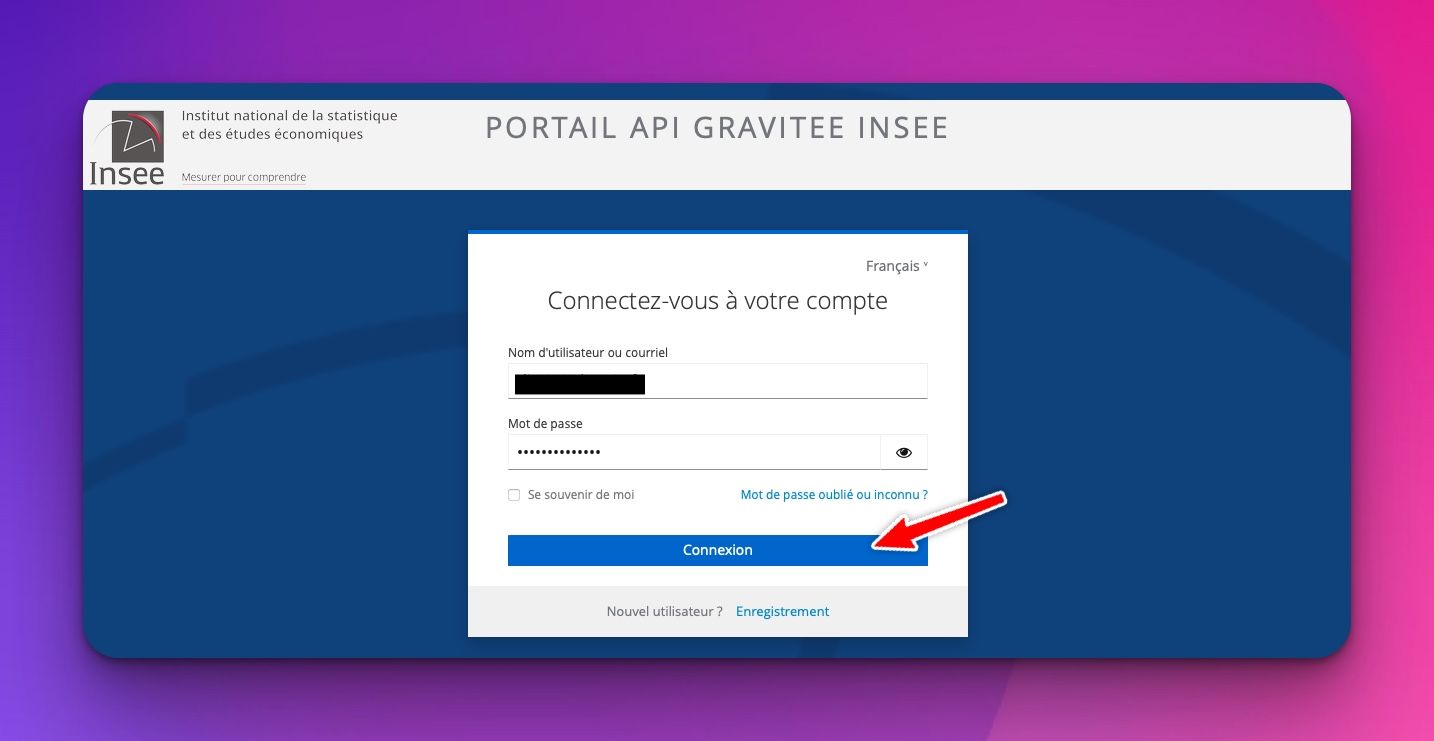
Entrer les paramètres du compte puis cliquer sur `Connexion`

ÉTAPE 8

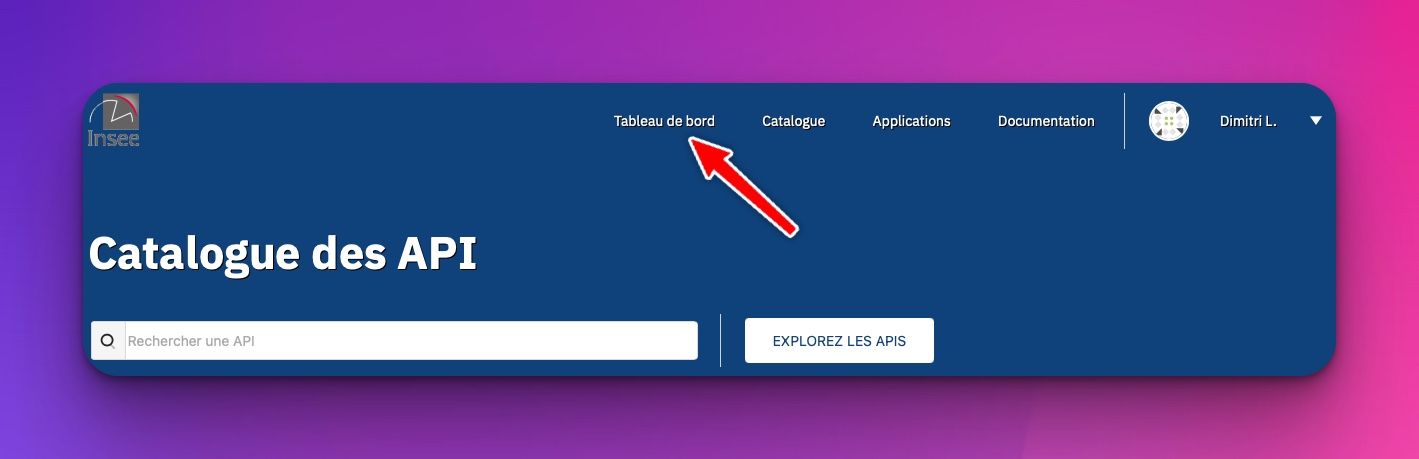
Une fois connecté, cliquer sur `Tableau de bord` dans le menu haut.

ÉTAPE 9

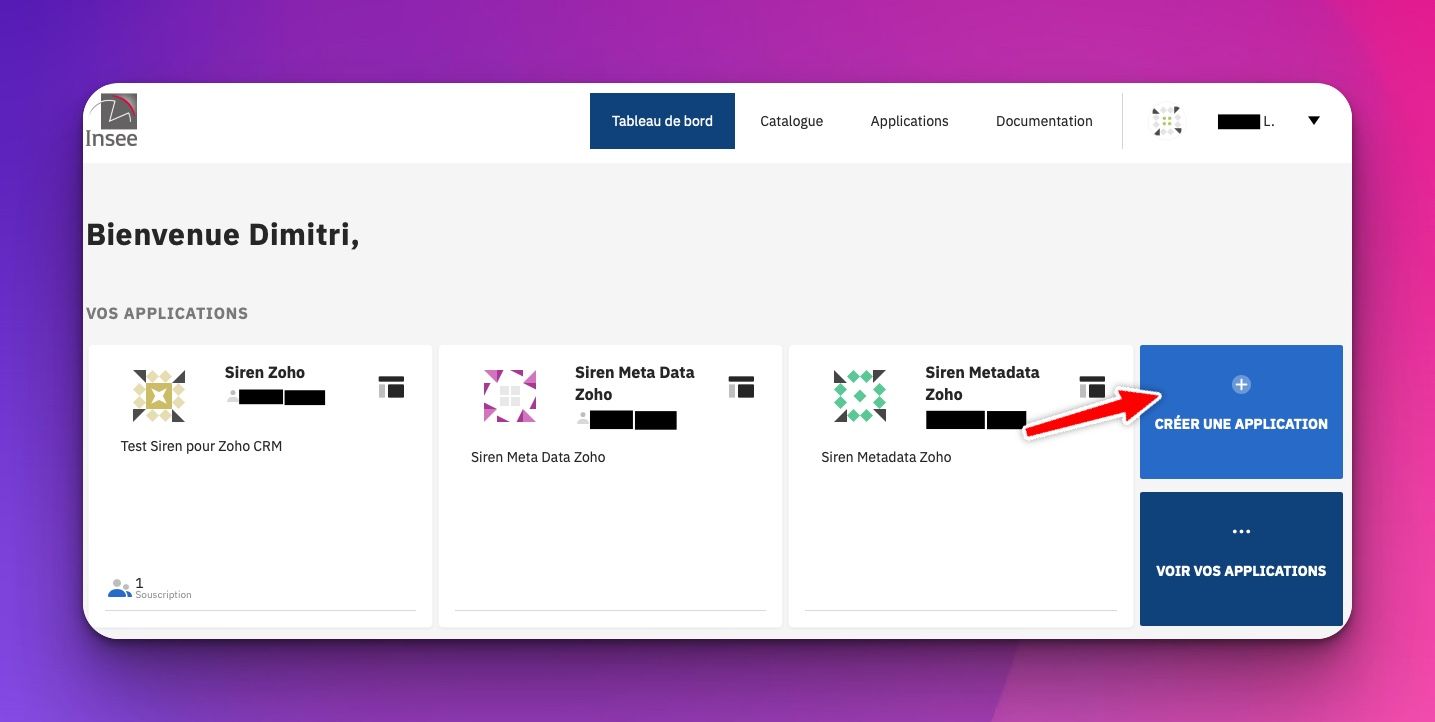
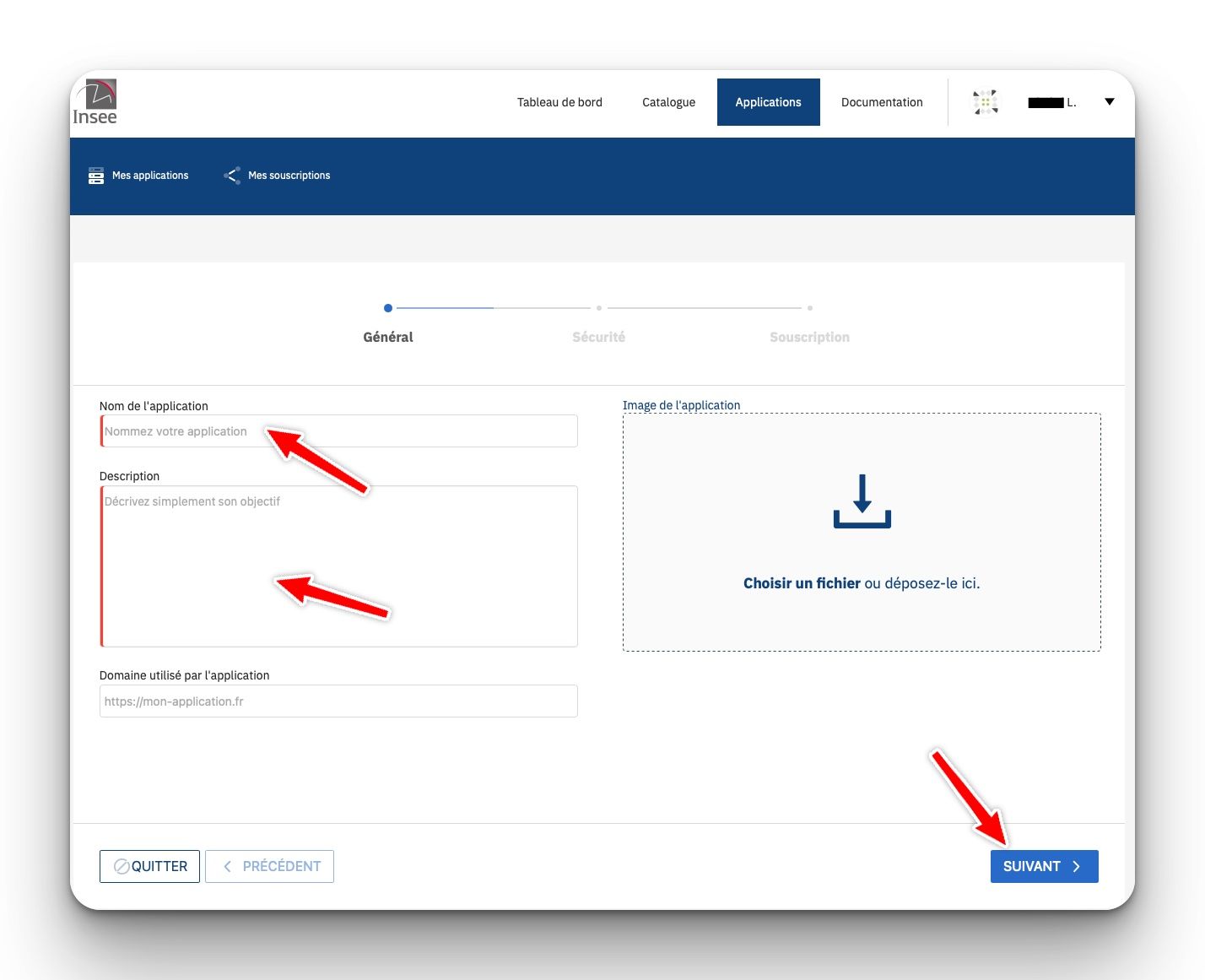
Cliquer sur le bouton `Créer une application`

ÉTAPE 10

Suivre la procédure.
Les champs accompagnés d’un liseré rouge sont obligatoires. Donner un nom et une description (obligatoire) Une fois remplis, Cliquer sur `Suivant`

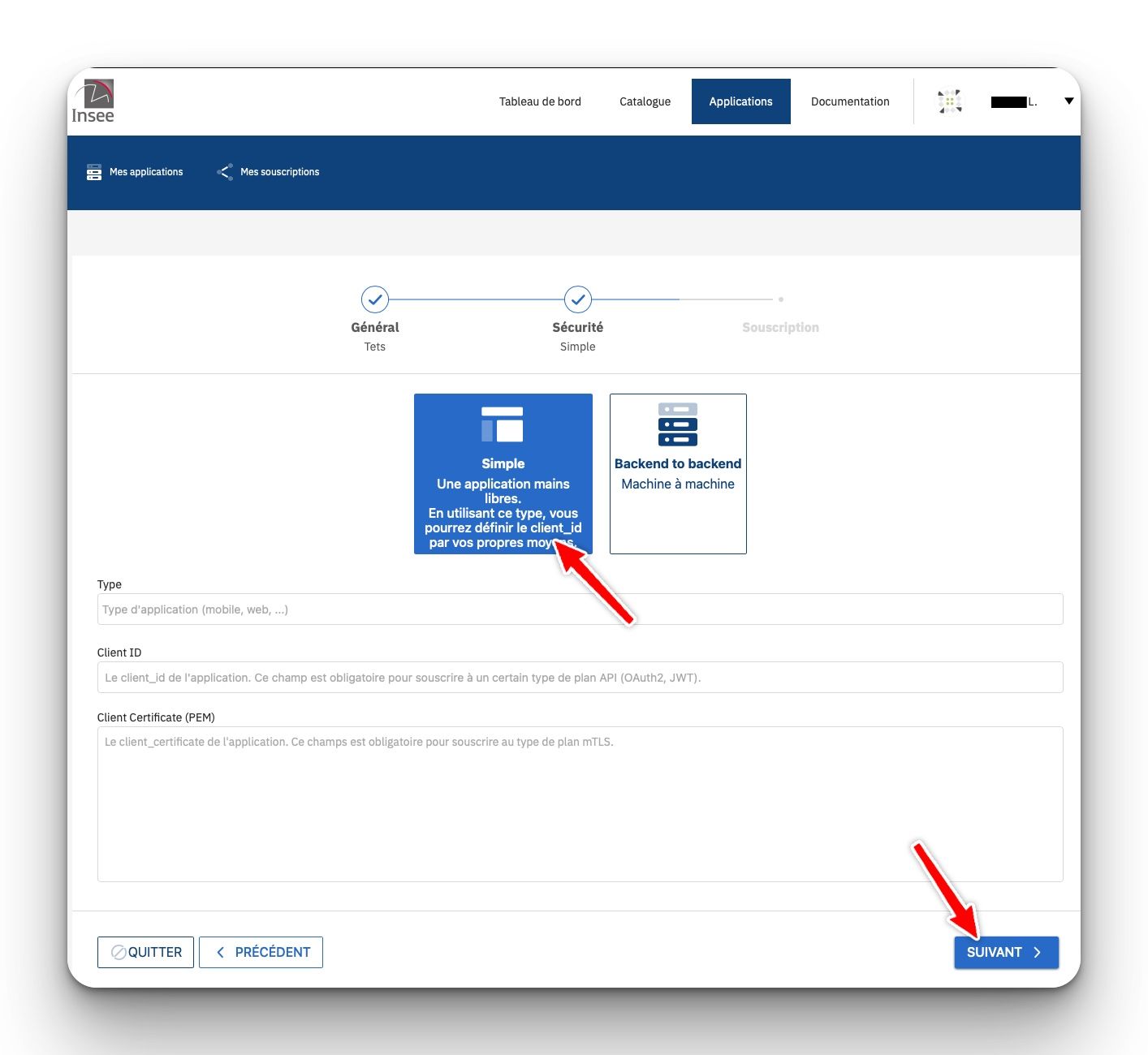
ÉTAPE 11

Choisir le mode de création `simple`
Une fois choisis, Cliquer sur `Suivant`

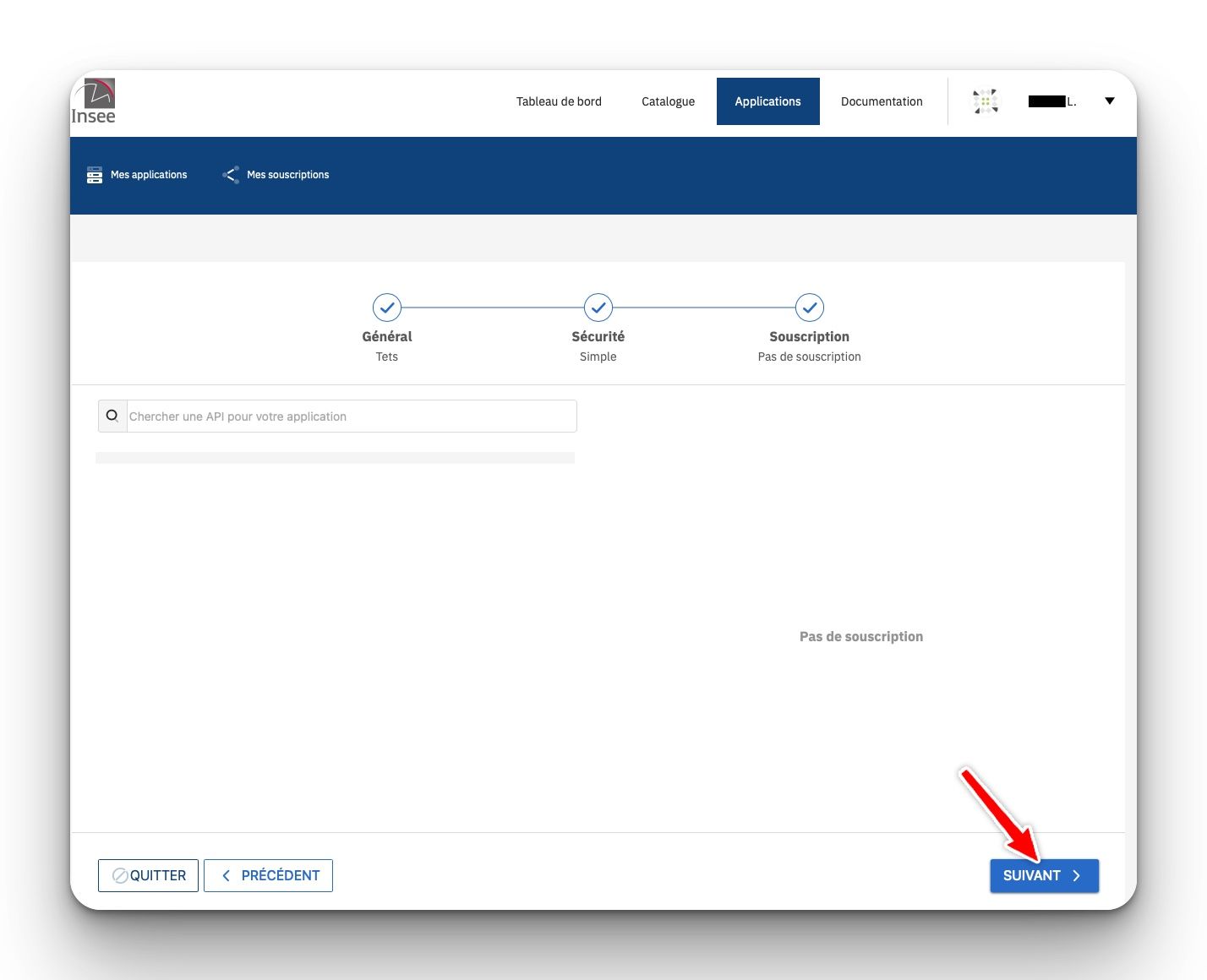
ÉTAPE 12

Laisser vide la page souscription
Cliquer sur `Suivant`

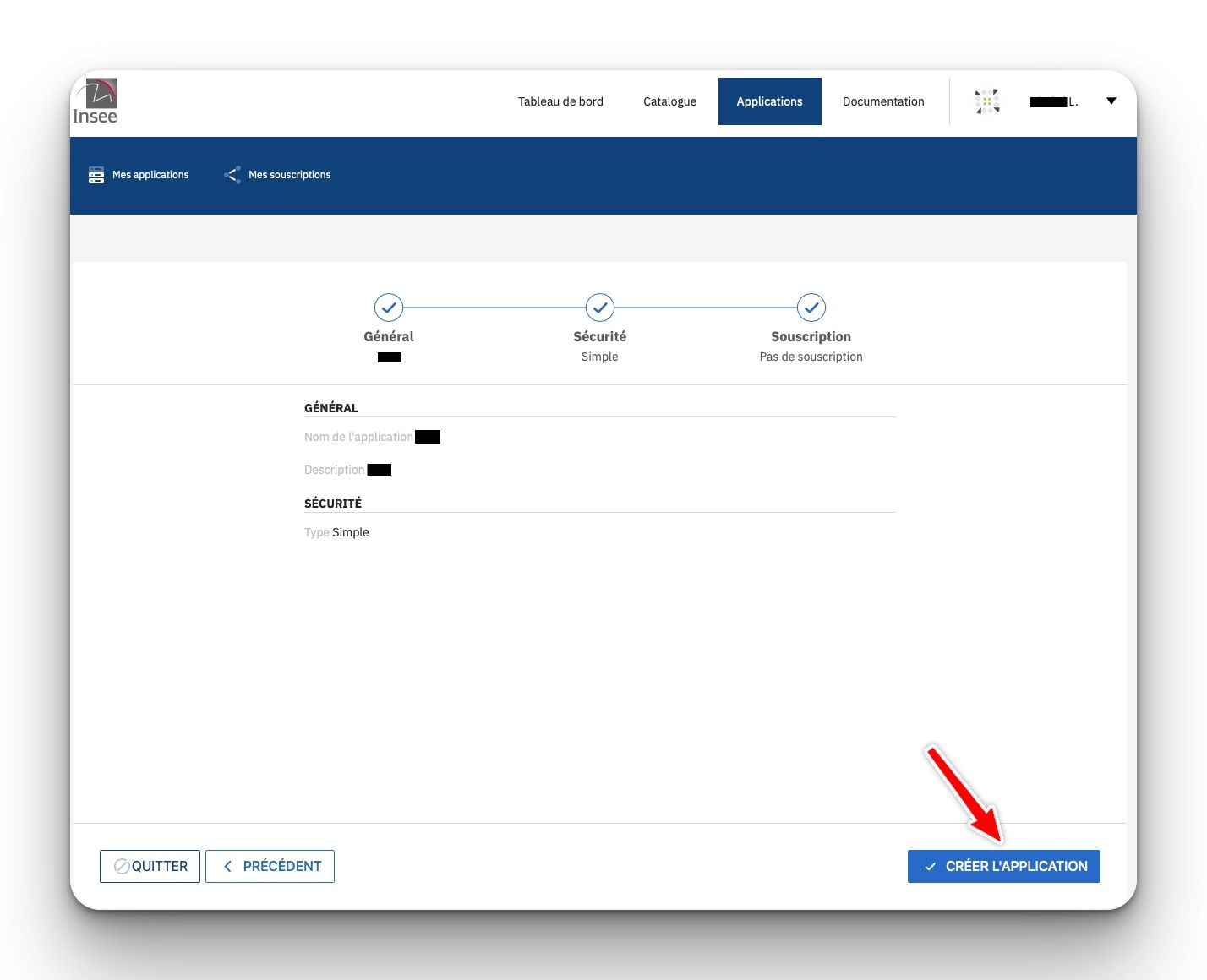
ÉTAPE 13

cliquer sur le bouton `CRÉER L’APPLICATION` dans le récapitulatif

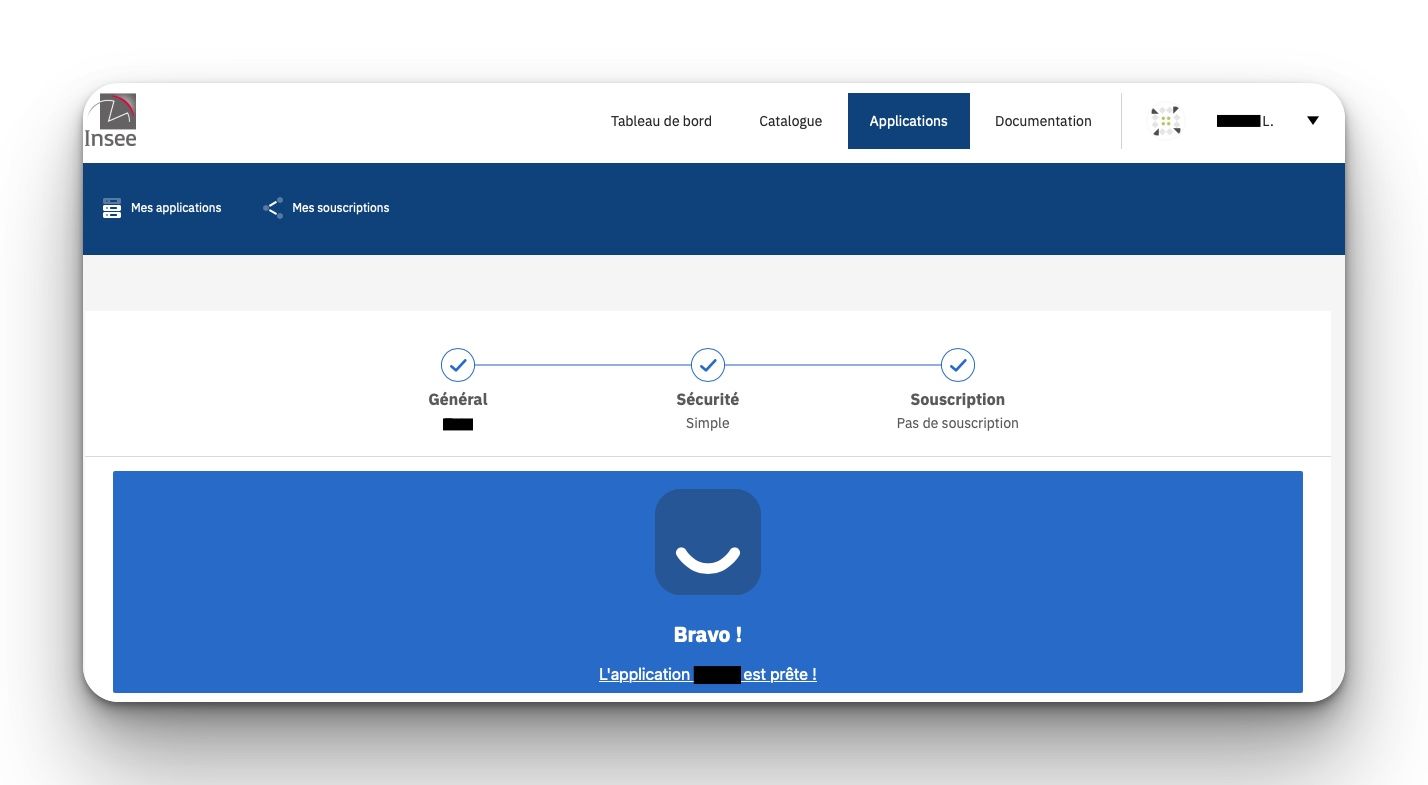
ÉTAPE 14

L’application est créée

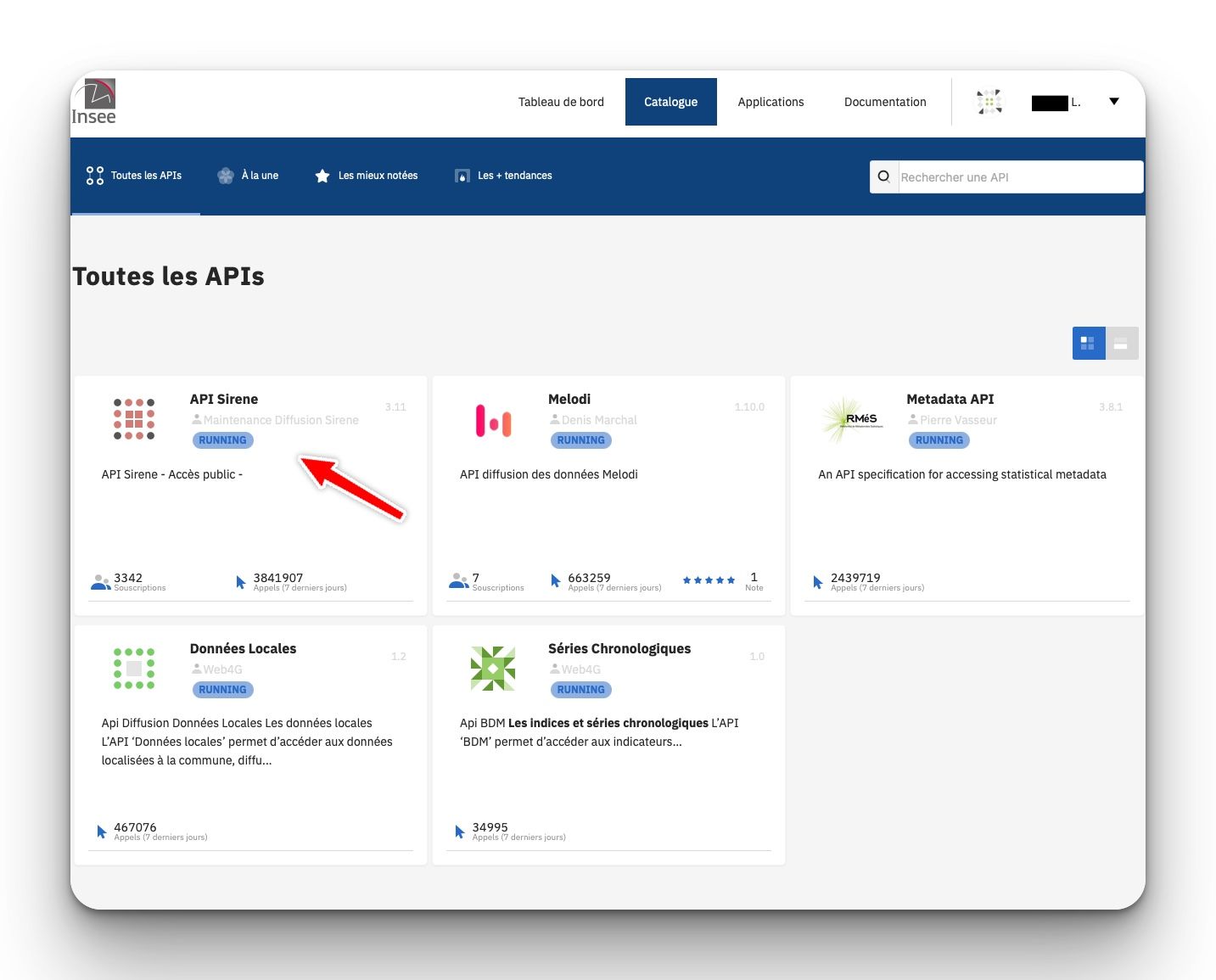
ÉTAPE 15

Aller sur Catalogue > API Sirene

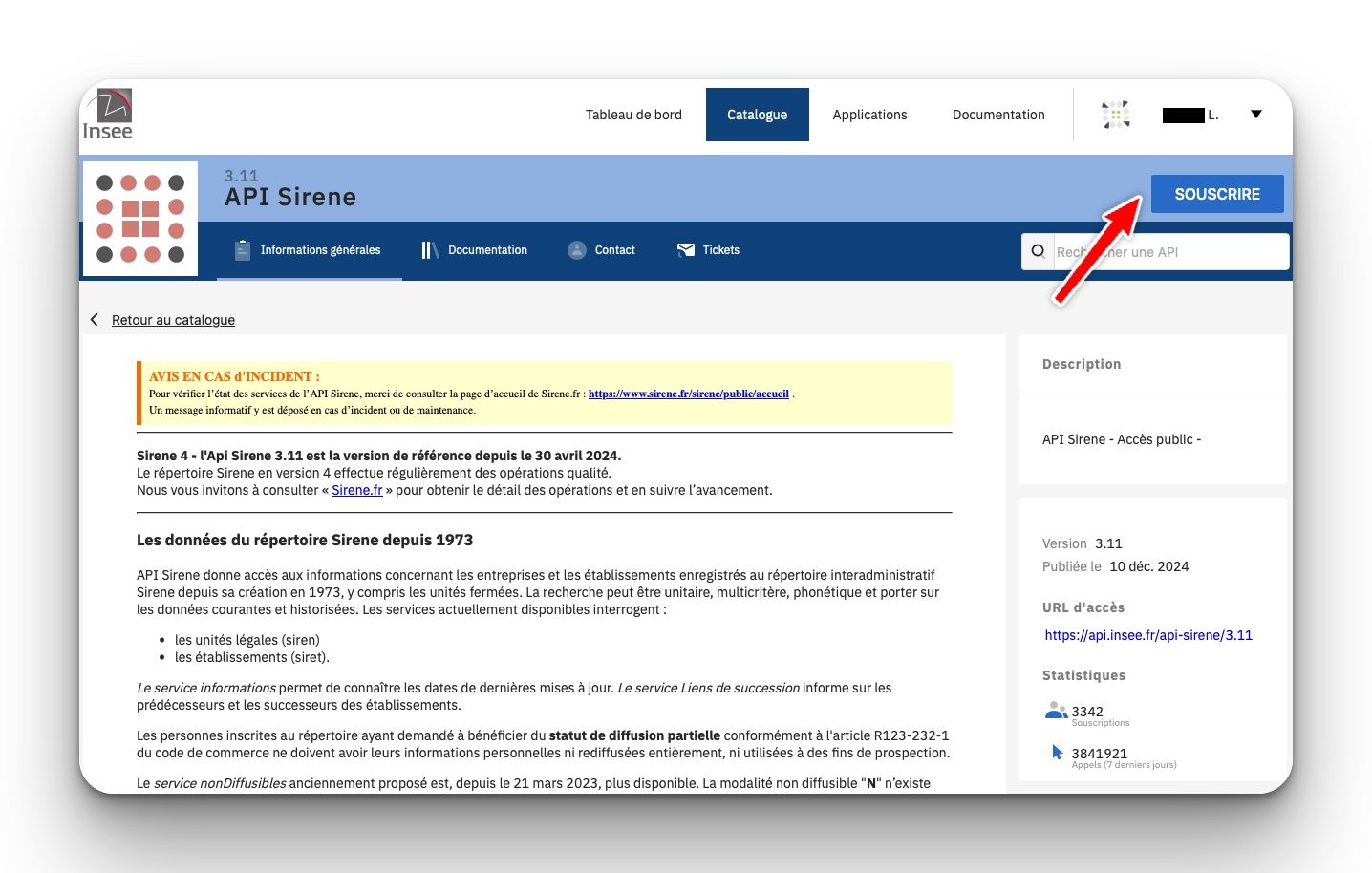
ÉTAPE 16

Cliquez sur `Souscrire`

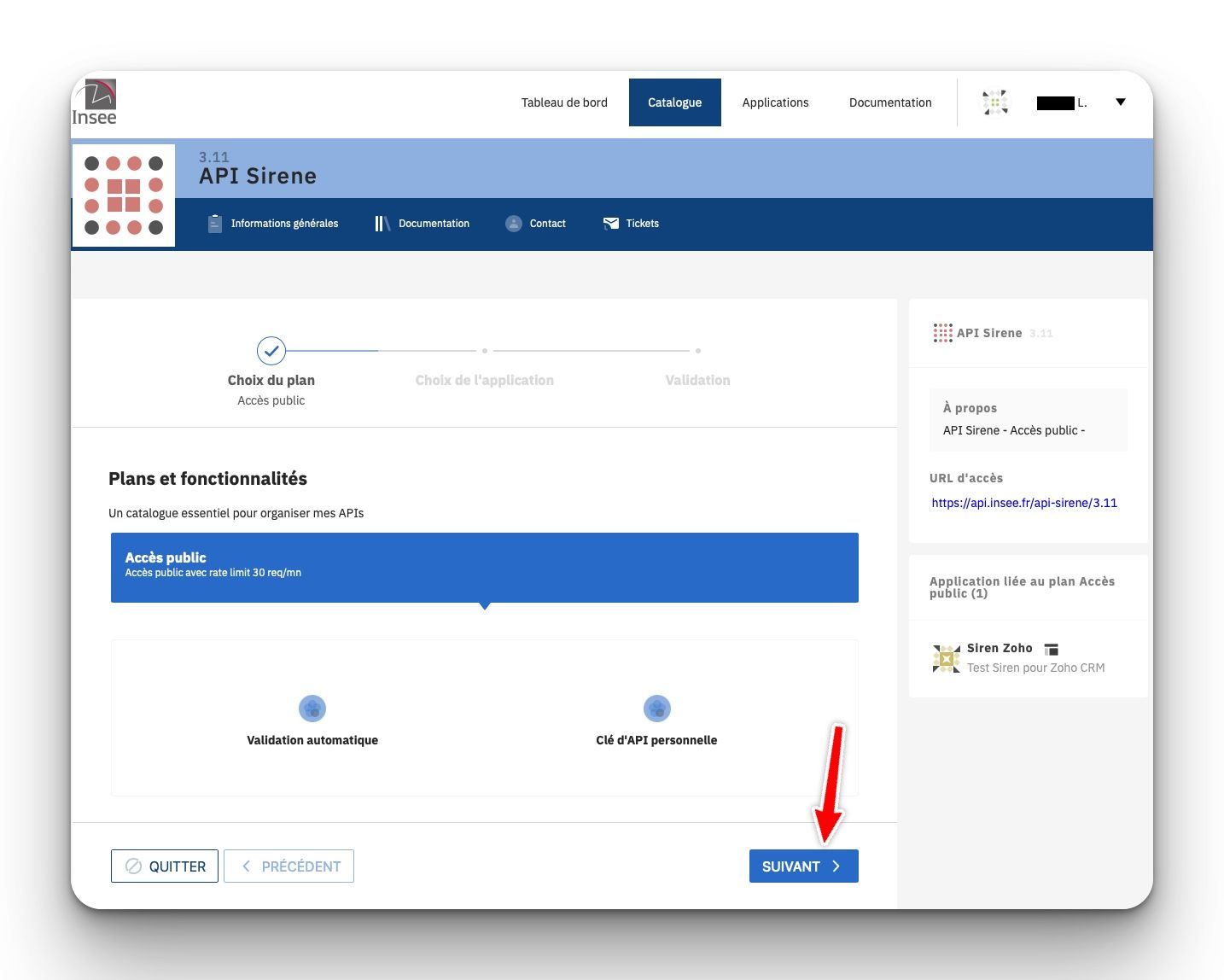
ÉTAPE 17

Choisir le plan `Public` (le seul disponible).
Cliquer sur `Suivant`

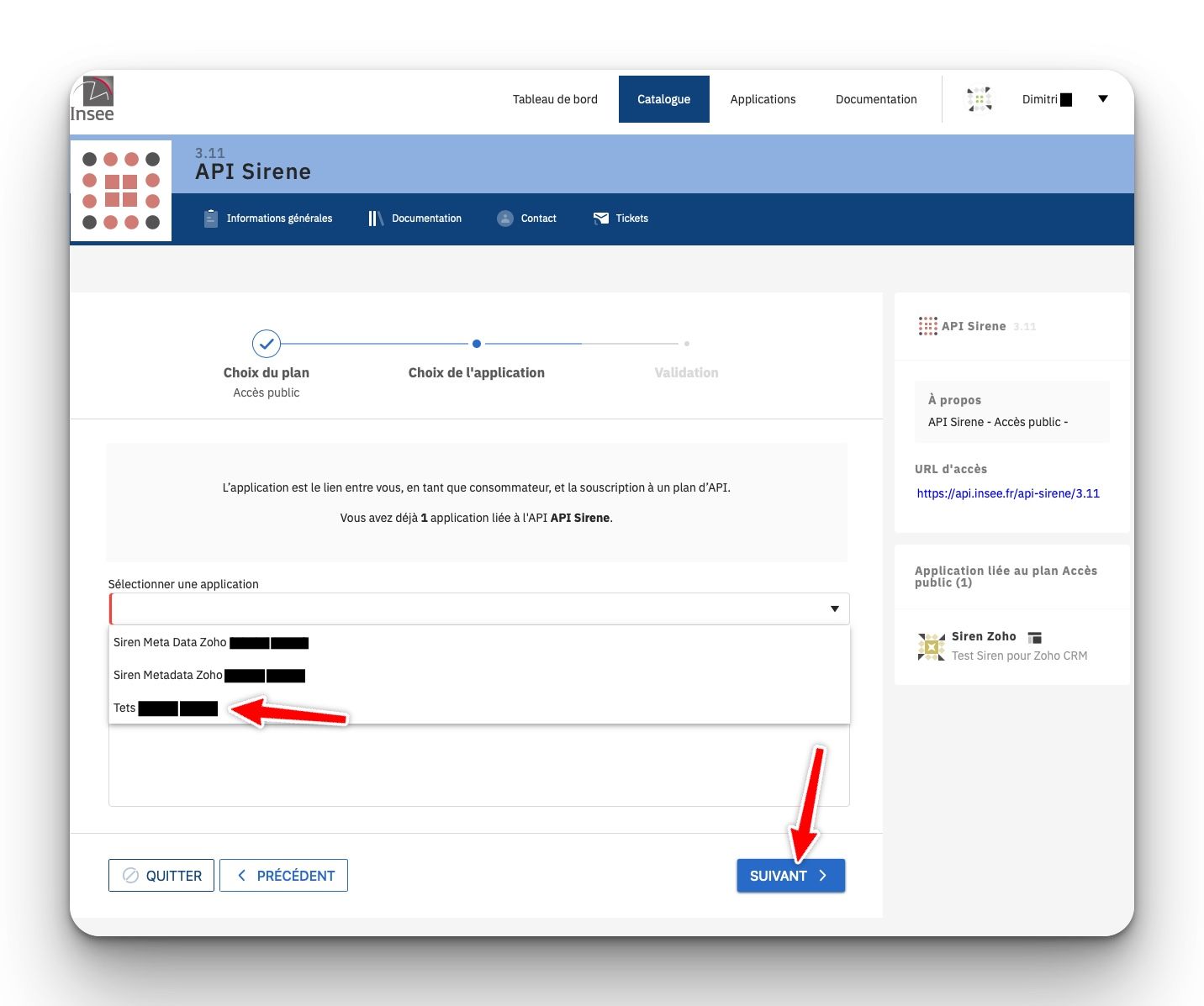
ÉTAPE 18

Sélectionner l’application créée plus tôt.
Cliquer sur `Suivant`

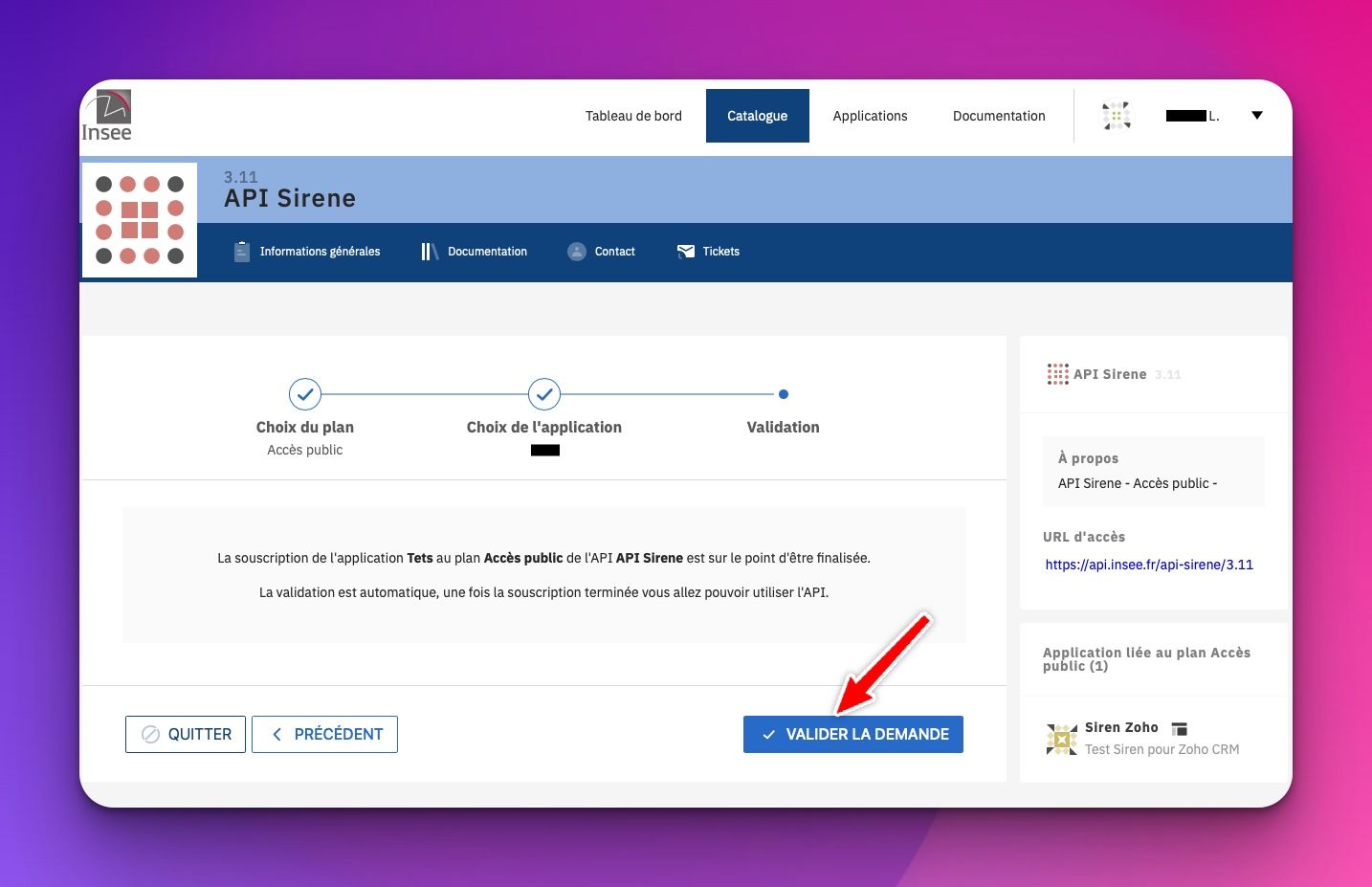
ÉTAPE 19

Cliquer sur `VALIDER LA DEMANDE`

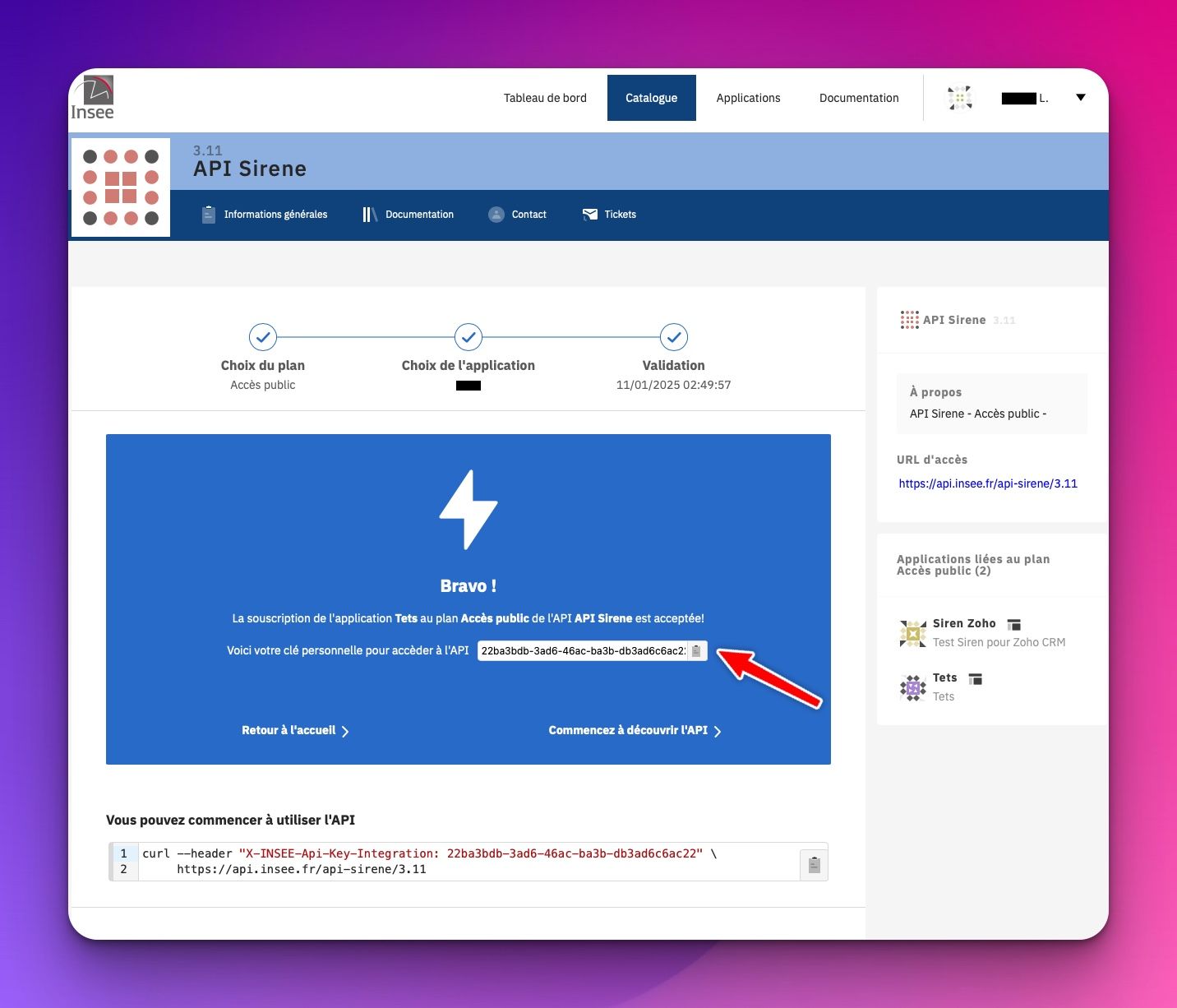
Etape 20

Une clé (API KEY) est alors générée pour se connecter à l’API en mode public.
Vous pouvez copier la clé API en cliquant sur le bouton `Copier`, et ensuite la coller dans le champ `Personnal Siren API Key` dans l’extension `Lexolia SIREN-SIRET Extension for Zoho CRM` (Configure)

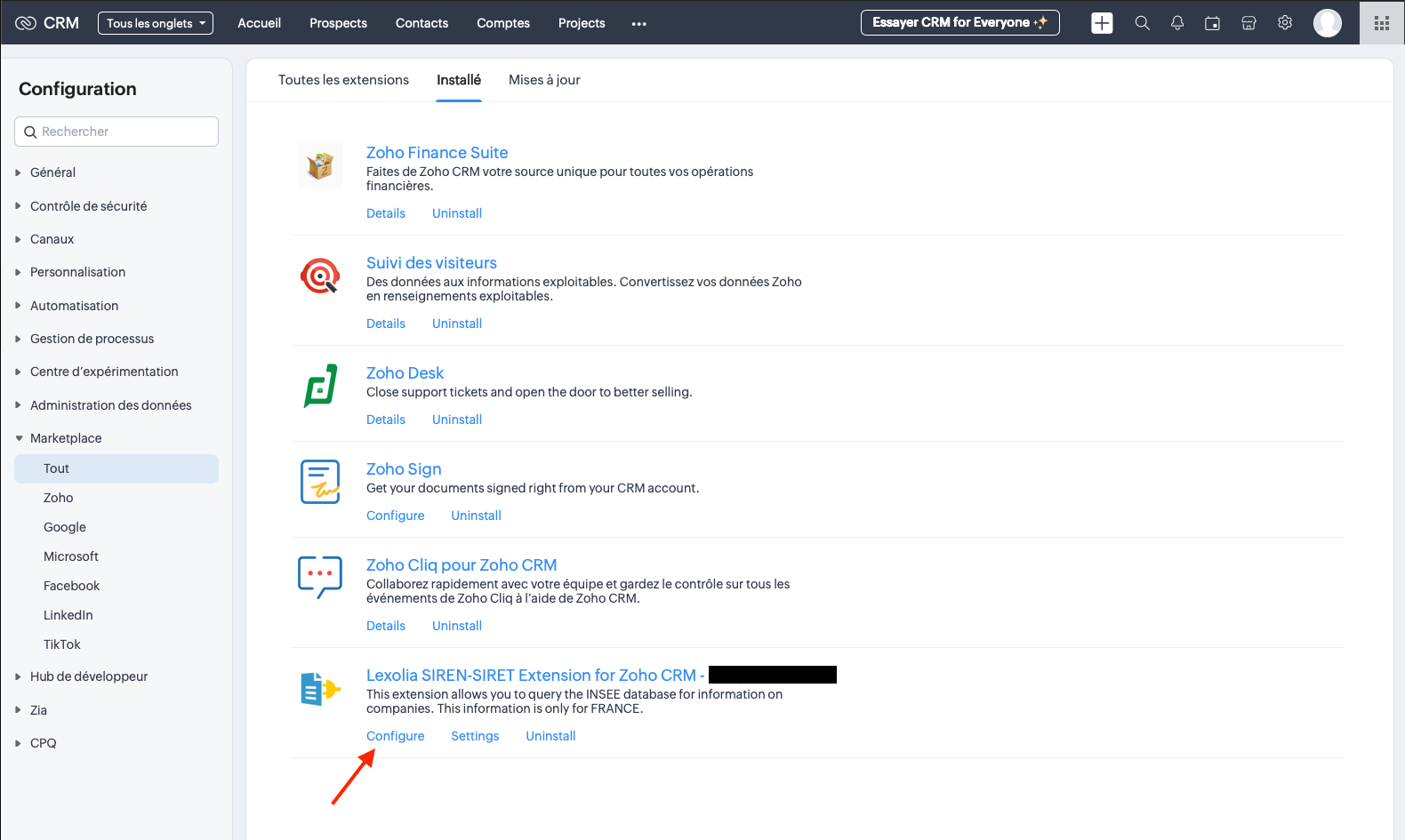
Installation de la clé API

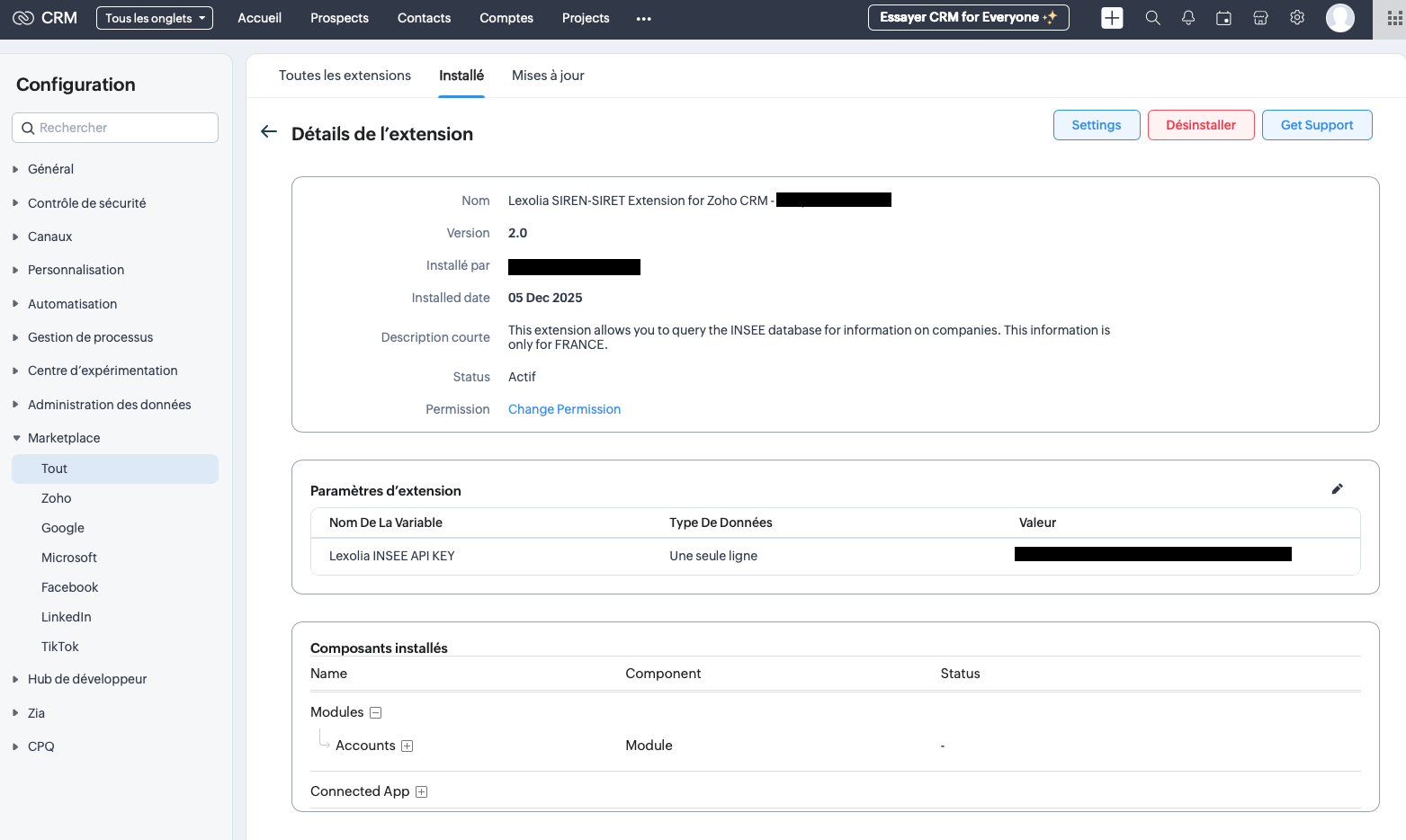
Cliquez sur le lien « Configure » de l’extension afin d’accéder aux paramètres de l’extension.
Copiez/collez la clé API
Vous pouvez copier la clé API en cliquant sur le bouton `Copier`, et ensuite la coller dans le champ `Lexolia INSEE API KEY` dans l’extension `Lexolia SIREN-SIRET Extension for Zoho CRM` (Configure).

Utilisation

Bouton SIREN/SIRET

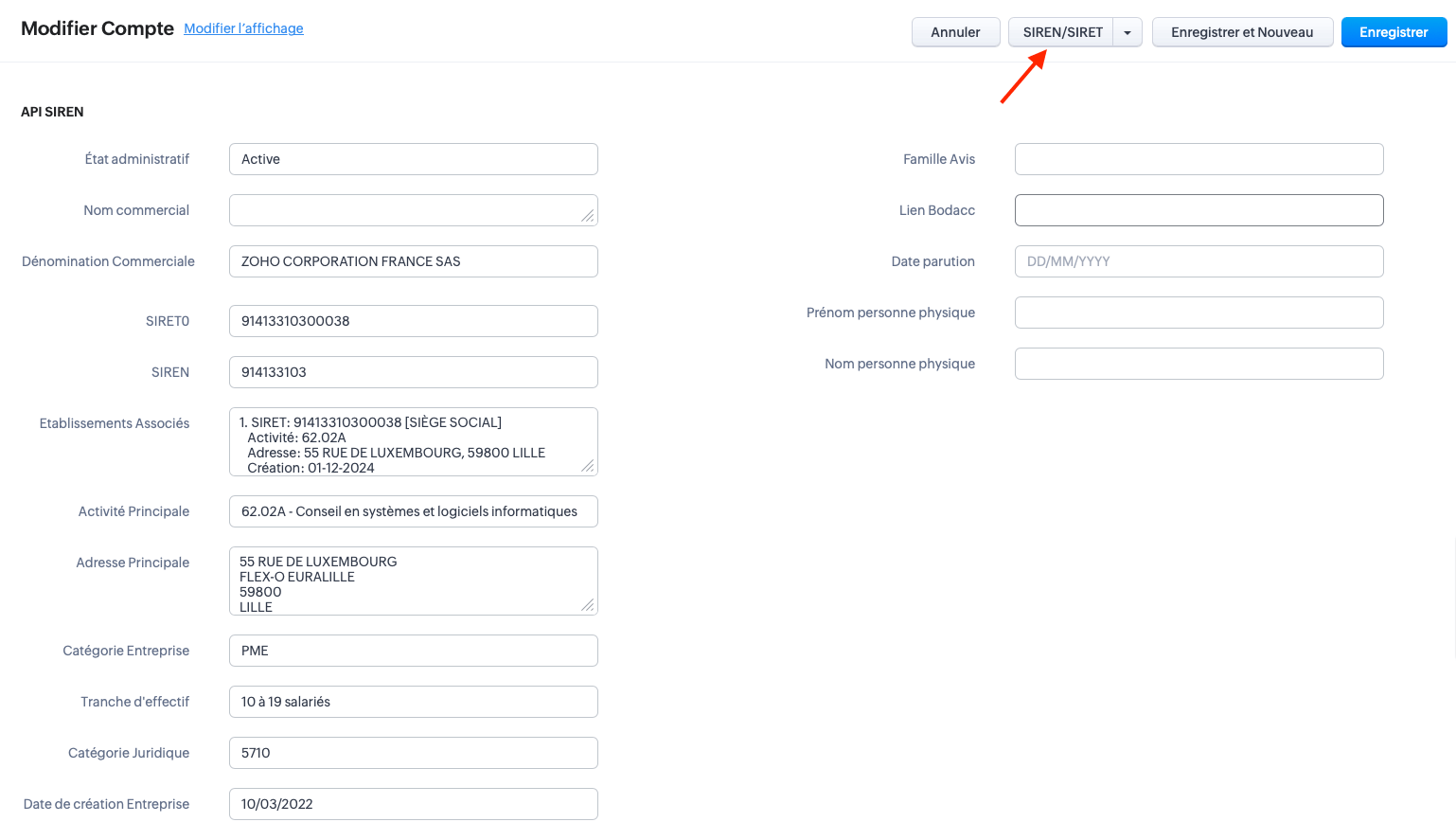
Le bouton « SIREN/SIRET » se trouve uniquement sur la page edition (ou modifier) du COMPTE à modifier. Si vous cliquez la popup de l’extension s’affichera.

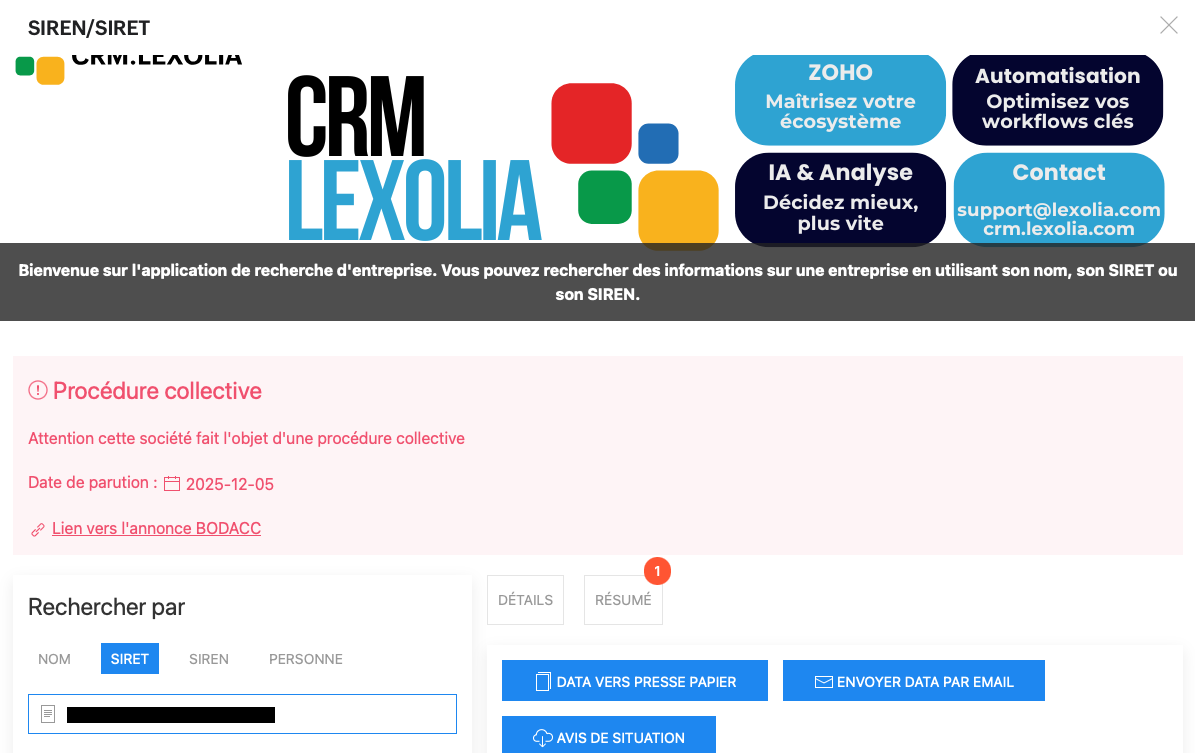
On peut rechercher par :
  • Nom
  • SIRET
  • SIREN
  • Personne 

L’extension vous permet de copier la data trouvé vers le presse papier : pour faire in copier/coller. Vous pouvez également envoyer la data par mail, une adresse d’email de destinataire vous sera demandé ainsi qu’un message, l’email sera ensuite envoyé avec la data.
Un onglet « Résumé » vous sysnthétise tous les établissements trouvés classé par :

  • En activité
  • Fermé

L’établissement « Siège social » sera indiqué.

La fonction « Data vers press papier » et « Envoyer Data par email » est aussi disponible pour l’onglet « Résumé

Data vers le CRM

Si vous cliquez sur le bouton « DATA vers CRM »

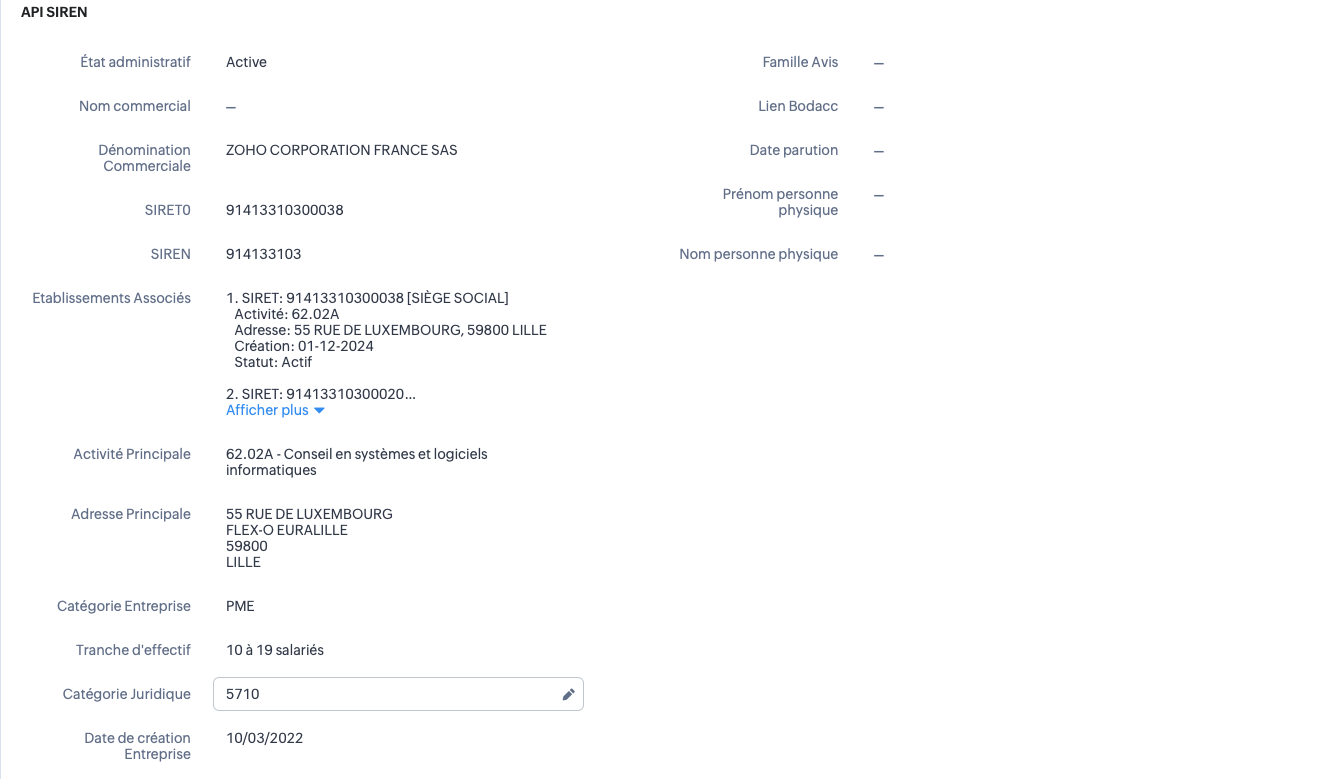
Toute la data récupéré  via l’API sera copié dans les champs correspondants. Ces champs ont été créés lors de l’installation de l’extension.

Procédure collective

Établissement avec procédure

Si un établissement fait l’objet d’une procédure, une alerte apparaitra ainsi que 3 champs pré-remplis :
– Famille Avis
– Date de parution de l’avis
– Lien BODACC

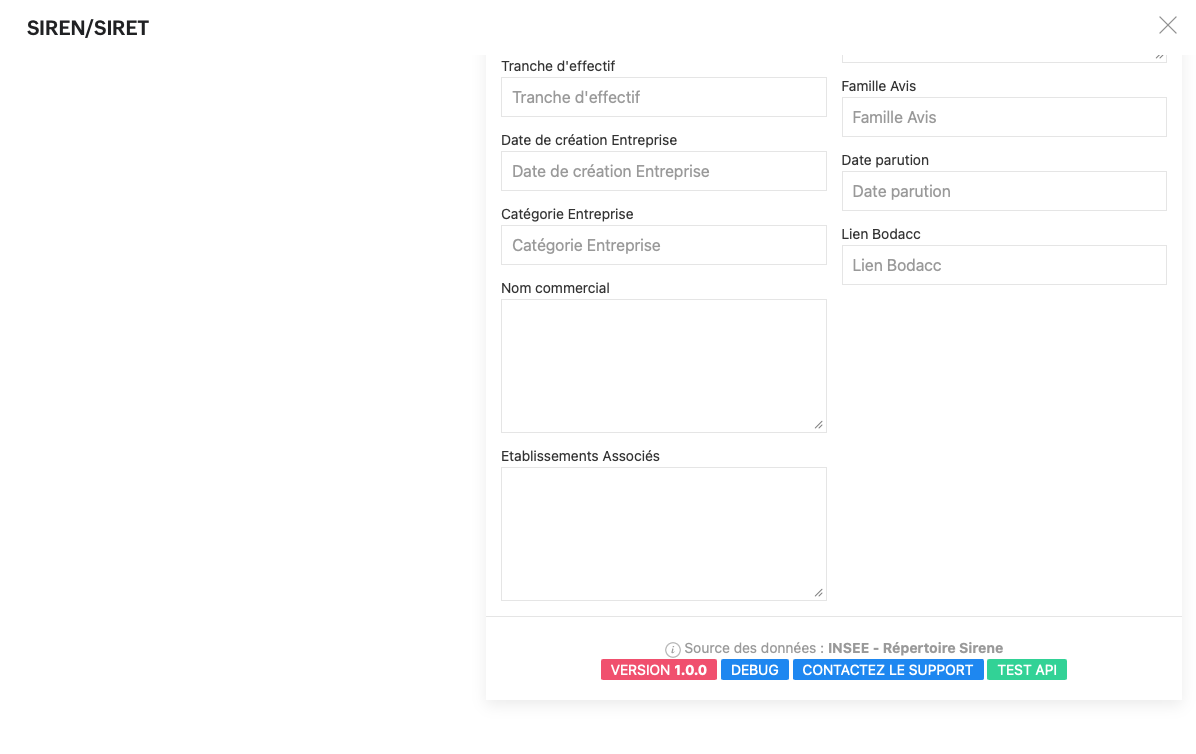
Support & Debug

Support

Vous trouverez des liens dans le pied de page du popup de l’extension.

  • Debug : Plus de détails de debug
  • Contactez le support : vous pouvez directement ouvrir un ticket de support via le pop de l’extension
  • Test API : un test pour valider votre clé API
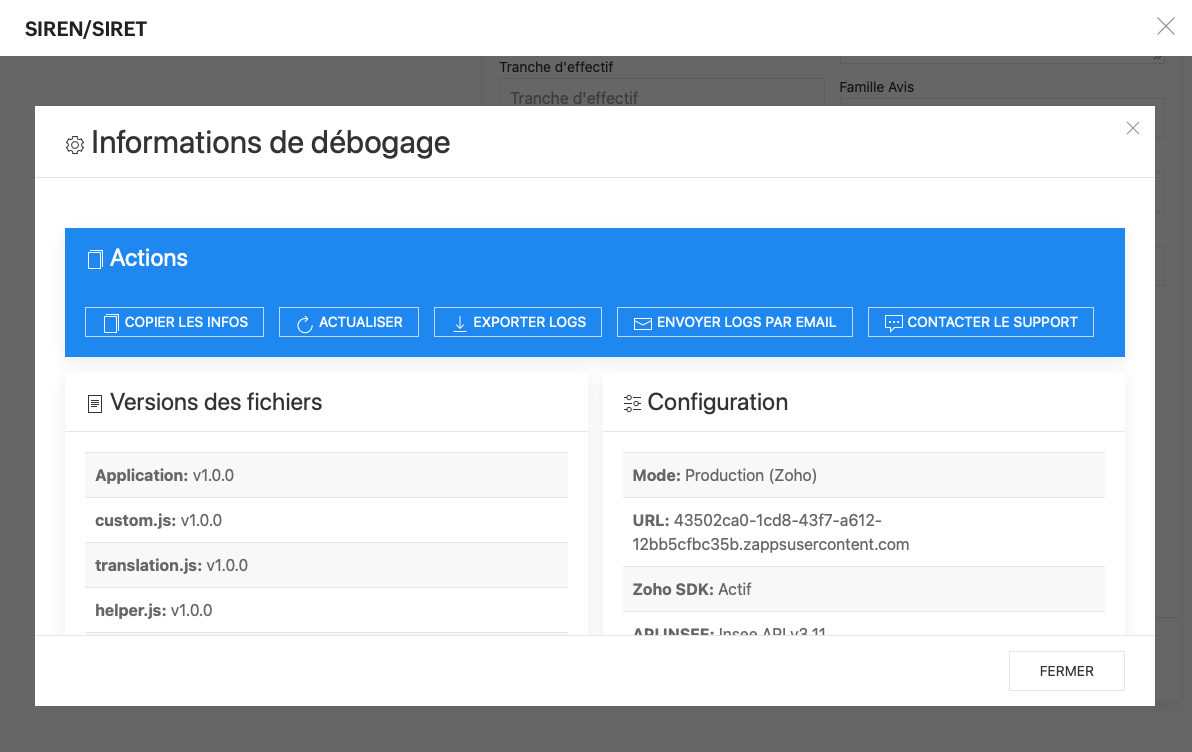
Debug

Lors du cliq sur le bouton « Debug » , vous aurez accès à un peu plus d’information sur la config de l’extension (version etc). Vous pouvez également contacter le support avec ces information afin d’avoir de l’aide.